آموزش قراردادن فايل صوتي دوبله بر روي فيلم |MKvmerge

 طریقه حذف ، اضافه کردن موارد به فرمت MKV

برای حذف زیرنویس‌ها و یا فایلهای صدای اضافه ( برای زبانهای  که احتیاج نداریم) و یا اضافه کردن زیرنویس مورد نظر و یا تغییر  در تنظیم‌های فایلهای داخل فرمت MKV  برنامه MKVtoolnix  توصیه میشه

براي اضافه كردن دوبله  آموزش قراردادن فایل صوتی دوبله بر روی فیلم |MKvmerge را ببنيد.

دانلود برنامه MKVtoolnix  از اینجا

آموزش:

در ادامه.....

ادامه نوشته

چگونگی دسترسی به تنظیمات پروکسی سرور در مرورگرهای وب

افراد تاجر و کارمندان شرکت،که مدام در سفر و مکان های مختلف هستند می توانند برای دسترسی به اینترنت و سرویس های ویژه از شبکه های خصوصی محل کارشان استفاده کنند. اما همیشه با این اعلان روبه رو می شوند که برای استفاده از اینترنت پروکسی سرور مرورگر خود را تنظیم کنید! در یعضی اوقات نیز وقتی با پشتیبانی شرکت ارایه دهنده خدمات شبکه خصوصی مجازی (Virtual private network) تماس می گیرد به شما می گویند پروکسی سرور خود را نسبت به شبکه ما تنظیم کنید. اما برای برخی کاربران این جمله قابل درک نیست. در این مقاله قصد داریم چگونه دسترسی به تنظیمات پروکسی سرور در مرورگرهای وب شامل : فایرفاکس،اینترنت اکسپلورر،گوگل کروم و اپرا را بررسی کنیم. با گویا آی تی همراه باشید.

ie

  • Internet Explorer

در اولین گام خواهیم دید که چگونه باید پروکسی سرور را در مرورگر اینترنت اکسپلورر تنظیم کنیم. توجه داشته باشید تنظیم پروکسی در اینترنت اکسپلورر در قسمت های دیگر ویندوز نیز تاثیر گذار است و بسیاری از برنامه ها در ویندوز ۸ و ویندوز ۸٫۱ جهت اتصال به اینترنت از تنظیمات این مرورگر استفاده می کنند

ادامه........

ادامه نوشته

بازیابی حساب فیس بوک هک شده!

بازیابی حساب فیس بوک هک شده!

بازیابی حساب فیس بوک هک شده!

همان طور که می دانید جامعه مجازی فیس بوک کاربران زیادی را از سراسر جهان به خود اختصاص داده است و اغلب افراد برای ارتباط با دوستان و یا شرکت های مختلف از فیس بوک به منظور تبلیغ محصول خود بهره می برند و حساب هرکس به منظور کار او به صورت محرمانه می باشد. حال اگر هکرها به رمز اکانت های ضروری فیس بوک دست پیدا کنند آن وقت چاره چیست؟ ما در این مطلب دو روش ساده ولی کاربردی در دو حالت مختلف را برای شما شرح می دهیم که دانستن آن می تواند در پس گرفتن حساب فیس بوک تان از چنگ هکر مربوطه مفید واقع شود.

در این جا دو حالت را بررسی می کنیم:

روش اول

۱- زمانی که شما با حساب تان هنوز لاگین هستید ولی به نوعی در یک حالت محدود شده قرار گرفته اید (با بلاک شدن در صورت عمل نکردن به مقررات فیس بوک اشتباه گرفته نشود) در این زمان می توانید سریعا به صفحهhttp://www.Facebook.com/hacked مراجعه کرده و همانند شکل زیر از فیس بوک برقراری امنیت حساب تان را درخواست کنید.

بازیابی حساب فیس بوک - روش اول

۲- بعد از انجام این کار فیس بوک پروفایل شما را به حالت قفل درآورده که در آن زمان شما نیز نمی توانید از حساب تان استفاده کنید در واقع دست هکر نیز از حساب تان کوتاه می شود. ولی نگران نباشید چون شما می توانید با انجام مراحل ساده امنیتی نظیر پاسخ گویی به سوال امنیتی و وارد سازی ایمیل تان حساب تان را بازیابی و با خیال راحت مورد استفاده قرار دهید.

روش دوم

۱- روش دوم زمانی رخ می دهد که هکر به حساب شما دسترسی پیدا کرده و شما دیگر قادر به ورود به حساب تان نیستید به گونه ای که پسوردتان توسط هکر تغییر داده شده است. در این حالت شما باید دوباره به لینکhttp://www.Facebook.com/hacked مراجعه کنید ولی این بار با صفحه ای همانند شکل زیر مواجه می شوید که فیس بوک شما را برای بازیابی حساب تان یاری می سازد.

بازیابی حساب فیس بوک - روش دوم

۲- در این مرحله فیس بوک از شما وارد سازی ایمیل، نام کاربری، نام دوستان و دیگر اطلاعات تان را درخواست می کند تا صحت پاسخ های شما را با اطلاعات موجود در پروفایل تان چک کند. حال بعد از انجام صحیح مراحل فوق حساب شما به راحتی بازیابی می شود.

منبع : های نتورک

ترفند فیس بوک: پاک کردن تمام پیغام ها با یک کلیک

ترفند فیس بوک: پاک کردن تمام پیغام ها با یک کلیک

ترفند فیس بوک: پاک کردن تمام پیغام ها با یک کلیک

همانطور که می دانید در فیس بوک پاک کردن تمام پیغام ها کار چندان راحتی نیست و شما باید هر کامنت را به صورت جداگانه Delete کنید و امکان حذف همزمان تمام کامنت ها وجود ندارد. در این پست نحوه پاک کردن تمام پیغام ها در فیس بوک را آموزش می دهم.

شما می توانید با استفاده از افزونه Facebook Fast Delete Messages تمام کامنت های خود در فیس بوک را با یک کلیک حذف کنید.

Facebook Fast Delete Messages

ابتدا شما باید این افزونه را بر روی مرورگر کروم نصب کنید. پس از نصب این افزونه، علامت ضربدر x قرمز رنگی در کنار هر کامنت اضافه خواهد شد که از طریق آن می توانید کامنت را به سرعت حذف کنید. همچنین با استفاده از گزینه Delete All می توانید تمام کامنت ها را به صورت همزمان پاک کنید.

پاک کردن تمام پیغام ها با یک کلیک

به کمک این روش شما دیگر زمان زیادی را برای حذف کامنت ها هدر نخواهید داد. جهت دانلود این افزونه بر روی لینک زیر کلیک کنید:

Download Facebook Fast Delete Messages

منبع : های نتورک

ترفند فیس بوک: چه کسانی شما را از لیست دوستان حذف کرده اند؟

ترفند فیس بوک: چه کسانی شما را از لیست دوستان حذف کرده اند؟

ترفند فیس بوک: چه کسانی شما را از لیست دوستان حذف کرده اند؟

در فیس بوک به صورت پیش فرض هیچ گزینه ای وجود ندارد تا زمانی که کسی شما را از لیست دوستان خود حذف می کند به شما اطلاع داده شود. اما در این پست به شما ترفندی را معرفی می کنیم که به کمک آن می توانید متوجه شوید که چه کسانی شما را Unfriend کرده اند.

شما می توانید به کمک اسکریپت Unfriend Finder Greasemonkey متوجه شوید که چه کسانی شما را از لیست دوستان خود در فیس بوک حذف کرده اند. همچنین اگر کسی درخواست دوستی شما را ignore کند هم به شما اطلاع داده خواهد شد. این برنامه از ۶۵ زبان مختلف پشتیبانی می کند و با مرورگرهای اینترنت اکسپلورر، کروم، فایرفاکس و اپرا کاملا سازگار است.

در اینجا نحوه استفاده از این برنامه در مرورگر فایرفاکس را آموزش می دهیم:

# ابتدا افزونه Greasemonkey را از اینجا دانلود و نصب کنید. بعد از نصب افزونه یکبار مرورگر فایرفاکس را ببندید و دوباره باز کنید. حالا شما باید تصویر یک میمون را بالا سمت راست و جلوی کادر جستجو مشاهده کنید.

* نکته: در مرورگر کروم احتیاج به نصب این افزونه وجود ندارد و فقط کافی است تا برنامه Unfriend Finder را نصب کنید.

# حالا اسکریپت Unfriend Finder را از طریق لینک زیر دانلود و نصب کنید.

Download Unfriend Finder

Unfriend Finder

# بعد از نصب برنامه به اکانت خود در فیس بوک لاگین کنید. همانطور که مشاهده می کنید یک گزینه به نام Unfriendsدر بالای صفحه اضافه شده است.

Unfriends

شما می توانید با استفاده از این گزینه متوجه شوید که چه کسانی شما را Unfriend و یا درخواست دوستی شما را ignore می کنند.

منبع : های نتورک

ترفند فیس بوک: ایجاد تایم لاینی زیبا با استفاده از CoverCanvas

ترفند فیس بوک: ایجاد تایم لاینی زیبا با استفاده از CoverCanvas

ایجاد تایم لاینی زیبا با استفاده از CoverCanvas

همان طور که می دانید ویژگی تایم لاین فیس بوک این امکان را به کاربران داده است که بتوانند پروفایل هایی با عکس های خودشان را ایجاد کنند. با روی کار آمدن ویژگی تایم لاین در فیس بوک ابزارهای زیادی نیز به منظور سفارشی سازی آن عرضه شده اند که در این مطلب شما را با یکی از بهترین ابزارهای آنلاین ایجاد کاوری زیبا از عکس هایتان آشنا خواهیم ساخت.

CoverCanvas نام ابزاری است که با استفاده از آن می توانید آلبوم های دلخواه تان را ایجاد کنید به عبارتی با در اختیار قرار دادن آلبوم عکس تان به این ابزار کار ساخت کاوری زیبا برای تایم لاین را به آن واگذار کرده اید. شما همچنین می توانید نوع قلم و استایل های متفاوت ارائه شده در برنامه را برای ساخت آلبوم عکس تان نیز انتخاب کنید.

ایجاد کاور آلبوم با CoverCanvas

اگر شما نمی خواهید از آلبوم عکس پیش فرض تان به منظور ساخت تایم لاین استفاده شود، نگران نباشید زیرا می توانید از لیست پیش فرض CoverCanvas که شامل دسته هایی نظیر هنر، ماشین، موسیقی، فیلم، ورزش و… می باشد، بهره گیرید.

Make My Cover

بعد از تعیین نوع ایجاد آلبوم تان تنها کاری که لازم است انجام دهید انتخاب دکمه Make My Cover به منظور ایجاد تایم لاین مربوطه تان می باشد. شما می توانید با کمی حوصله کاوری زیبا و بی نظیر از تلفیق تصاویر و نوشته برای پروفایل تان ایجاد کنید.

www.Thesitecanvas.com

منبع : های نتورک

روش حذف یا مخفی کردن تایم لاین فیس بوک

روش حذف یا مخفی کردن تایم لاین فیس بوک

روش حذف یا مخفی کردن تایم لاین فیس بوک

همان طور که می دانید Timeline ویژگی نسبتا جدید فیس بوک می باشد که از زمان عرضه شدن محبوبیت زیادی بین کاربران فیس بوک پیدا کرده است. ولی در بین این افراد کاربرانی نیز هستند که استفاده از تایم لاین برایشان همچنان خوش آیند به نظر نمی رسد ولی روشی را نیز برای خلاص شدن از تایم لاین سراغ ندارند زیرا فیس بوک به طور پیش فرض گزینه ای را برای غیر فعال ساختن ویژگی تایم لاین ارائه نکرده است.

شما اگر از دیدن تایم لاین ها خسته شده اید و نمای پروفایل های قدیمی را ترجیح می دهید می توانید با مراجعه به سایت زیر و دریافت و نصب افزونه ای به مرورگرتان از شر نمایان شدن تایم لاین ها خلاص شوید.

لازم به ذکر است این افزونه از مرورگر های محبوبی نظیر Firefox, Chrome, Safari و Internet Explorer پشتیبانی می کند.

Timeline Remove

منبع : های نتورک

با چند اکانت به طور همزمان وارد فیس بوک شوید!

با چند اکانت به طور همزمان وارد فیس بوک شوید!

به طور حتم برای شما نیز پیش آمده است که خواسته باشید با دو یا چند اکانت وارد فیس بوک و یا جی میل خود شوید که اکنون ما در این مطلب شما را با چگونگی انجام این عمل آشنا می سازیم.

Multifox نام ابزاری است که بر روی مرورگر فایر فاکس تان نصب شده و انجام این کار را برایتان فراهم می سازد. همان طور که می دانید تمام مرورگرها, کوکی های مربوط به بازدید سایت را در خود ذخیره می کنند که شما با نصب این افزونه بر روی فایرفاکس به گونه ای با انجام عمل مجزا سازی بین کوکی های دو پنجره امکان دسترسی به چند حساب را به طور همزمان فراهم می سازید. لازم به ذکر است انجام این کار برای دسترسی همزمان به چند حساب جی میل نیز مشابه می باشد.

Multifox

چگونگی نصب و استفاده از Multifox:

1- به این صفحه مراجعه کرده و با در نظر گرفتن نسخه مرورگر فایرفاکس خود افزونه مورد نظر را دریافت و نصب کنید.

۲- فایر فاکس را دوباره اجرا سازید.

۳- به منوی File رفته و بعد از انتخاب گزینه New Identity Profile اطلاعات حساب ثانویه خود را وارد سازید.

انتخاب گزینه New Identity Profile

۴- این عمل را برای حساب های دیگرتان نظیر gmail و orkut نیز می توانید انجام دهید.

۵- تعداد صفحه های اجرایی همانند شکل زیر با یک مربع آبی برایتان نمایان می شود.

نمایان ساختن تعداد صفحه های اجرایی

منبع : های نتورک

چگونه اکانت های غیرفعال فیس بوک را از لیست دوستان حذف کنیم؟

چگونه اکانت های غیرفعال فیس بوک را از لیست دوستان حذف کنیم؟

همانطور که می دانید نام و عکس پروفایل تمام دوستان شما در فیس بوک در لیست دوستان نمایش داده می شود. زمانی که شما یکی از دوستان خود را Unfriend می کنید نام مورد نظر از لیست دوستان حذف خواهد شد. اما اگر یکی از دوستان شما اکانت خود در فیس بوک را غیرفعال یا Deactivate کند هنوز هم نام و پروفایل این فرد در لیست دوستان شما نمایش داده خواهد شد. اگر یکی دو مورد اینگونه در لیست دوستان شما باشند مشکلی ایجاد نمی کند اما فرض کنید در لیست دوستان شما ۵۰۰۰ نفر وجود دارند و حدود ۱۰۰ نفر آنها اکانت خود را غیرفعال کرده اند.

در اینجا نحوه پاک کردن اکانت های غیرفعال فیس بوک از لیست دوستان را آموزش می دهیم:

# ابتدا به اکانت خود در فیس بوک لاگین کنید و به لیست دوستان بروید.

# سپس نام فرد مورد نظر که اکانت خود را غیرفعال یا Deactivate کرده است را در کادر جستجوی بالای صفحه لیست دوستان وارد کنید.

# بعد از نمایش نام پروفایل فرد مورد نظر بر روی آن کلیک کنید. با انجام این کار پنجره زیر برای شما نمایش داده خواهد شد که یک گزینه Unfriend در آن قرار دارد.

Unfriend

# بر روی گزینه Unfriend کلیک کرده و سپس Confirm کنید. به همین راحتی نام فردی که پروفایلش غیرفعال است از لیست دوستان شما حذف خواهد شد.

منبع : های نتورک

حذف همزمان چندین نفر از لیست دوستان در فیس بوک

حذف همزمان چندین نفر از لیست دوستان در فیس بوک

حذف همزمان چندین نفر از لیست دوستان در فیس بوک

همانطور که می دانید برای حذف افراد از لیست دوستان در فیس بوک شما باید آنها را Unfriend کنید. اما تصور کنید که شما می خواهید چندین نفر را از لیست جداگانه حذف کنید. طبیعتا حذف یکی یکی افراد وقت گیر است. اما در این پست روشی را به شما معرفی می کنیم که با استفاده از آن می توانید به راحتی و تنها با یک کلیک چندین نفر را به صورت همزمان از لیست دوستان خود در فیس بوک حذف کنید.

کاربران مرورگر کروم مراحل زیر را دنبال کنند:

ابتدا افزونه Tampermonkey را دانلود و نصب کنید. سپس به این سایت بروید و اسکریپت Delete Facebook Friend را دانلود و نصب کنید. برای دانلود این اسکریپت کافی است بر روی دکمه Install کلیک کنید. بعد از نصب این اسکریپت بهلیست دوستان خود در فیس بوک بروید. همانطور که مشاهده می کنید در کنار پروفایل دوستان خود علامت Checkbox اضافه شده است. برای حذف دوستان خود افراد مورد نظر را انتخاب کرده و بر روی دکمه Delete Selected Friendsکلیک کنید.

حذف همزمان چندین نفر از لیست دوستان در فیس بوک

کاربران مرورگر فایرفاکس باید قبل از نصب اسکریپت بالا، افزونه Greasemonkey را دانلود و نصب کنند. بقیه مراحل به همان ترتیب گفته شده در بالاست.

منبع : های نتورک

غیر فعال سازی اطلاع رسانی های ناخواسته در فیس بوک

غیر فعال سازی اطلاع رسانی های ناخواسته در فیس بوک

همانطور که می دانید فیس بوک شما را از تمامی فعالیت های اخیر دوستان و دیگر صفحات با خبر می سازد که شما با هر بار مراجعه به حساب فیس بوک تان با لیست عظیمی از این خبرها مواجه می شوید که ممکن است تمام این اطلاع ها برای شما خوشایند نباشند و یا حتی ممکن است این اطلاع رسانی ها به صورت اتوماتیک برای شما از طرف دوستان تان ارسال شده باشند از قبیل دعوت به پیوستن به گروه و یا انجام بازی خاصی و… .

غیر فعال سازی اطلاع رسانی های ناخواسته در فیس بوک

لازم به ذکر است در صورت فعال سازی اطلاع رسانی از طریق ایمیل شما شاهد دریافت همین اطلاع ها با جزئیات بیشتری در ایمیل تان نیز می شوید. حال ما در این مطلب شما را با چگونگی سفارشی سازی دریافت این اطلاع ها در پروفایل تان آشنا خواهیم ساخت.

غیر فعال سازی اطلاع رسانی در حساب فیس بوک

با استفاده از این ویژگی فیس بوک، شما می توانید دریافت اطلاعاتی نظیر ارسال نظر دوستان بر روی عکسی خاص، اطلاعات مربوط به بازی و دیگر خبرها را غیر فعال سازید. برای انجام این کار کافی است همانند شکل زیر علامت ضرب در را بر روی اطلاع مورد نظر انتخاب کنید.

غیر فعال سازی اطلاع رسانی فیس بوک

بعد از انتخاب علامت فوق، حال می توانید گزینه Unfollow و یا Turn off را همانند شکل زیر به منظور خاموش کردن اطلاع رسانی برای بخش مربوطه انتخاب سازید.

 خاموش کردن اطلاع رسانی های فیس بوک

غیر فعال سازی اطلاع رسانی از طریق ایمیل

به منظور انجام این کار گزینه تنظیمات حساب کاربری (Account Settings) را از حساب فیس بوک تان انتخاب کرده و سپس گزینه رخدادها (Notifications) را انتخاب کنید. هم اکنون در قسمت اطلاع رسانی های اخیر (Recent Notifications) همانند شکل زیر آخرین ایمیل های ارسال شده برای شما را مشاهده می کنید که می توانید با کلیک بر روی آیکن مربوطه همانند شکل زیر ارسال آن ها را غیر فعال سازید.

غیر فعال سازی اطلاع رسانی از طریق ایمیل در فیس بوک

گزینه فوق برای تمام اطلاع رسانی های موجود می باشد که شما می توانید با انتخاب گزینه Edit همانند شکل زیر اطلاع رسانی های کلی مربوط به گروه ها، فعالیت های دوستان، برچسب ها و… را ویرایش کنید.

ویرایش اطلاع رسانی های موجود در فیس بوک

شما می توانید با یک بار اعمال این تغییرات برای همیشه از دست اطلاع رسانی های ناخواسته خلاص شوید.

منبع : های نتورک

چگونه مطالب خود را در فیس بوک، توئیتر و LinkedIn زمانبندی کنیم؟

چگونه مطالب خود را در فیس بوک، توئیتر و LinkedIn زمانبندی کنیم؟

چگونه مطالب خود را در فیس بوک، توئیتر و LinkedIn زمانبندی کنیم؟

آیا شما هم جزء آن دسته از کاربرانی هستید که هر روز صفحات شخصی خودتان در شبکه های اجتماعی مختلف مانندفیس بوک، توئیتر و LinkedIn را به روز رسانی می کنید؟ طبیعتا ارسال پست های متنوع در شبکه های اجتماعی مختلف زمان زیادی را از شما خواهد گرفت و همیشه شما وقت کافی برای انجام این کار را نخواهید داشت. مشکل اصلی زمانی است که شما برای مدتی به سفر می روید و طی این مدت صفحات شما در شبکه های اجتماعی آپدیت نمی شوند. مخصوصا اگر ادمین یکی از پیج های محبوب باشید، عدم آپدیت روزانه پیامدهای خوبی برای شما نخواهد داشت. راه حل برطرف کردن این مشکل چیست؟ آیا هزینه ای برای ما دارد؟ در این پست به این سوالات پاسخ خواهیم داد.

اگر وقت کافی برای به روز رسانی روزانه صفحات شخصی خود در شبکه های اجتماعی مختلف را ندارید و این صفحات از اهمیت بالایی برای شما برخوردار هستند، شما می توانید با زمانبندی مطالب خود حتی زمانی که در سفر هستید و به اینترنت دسترسی ندارید، صفحات خود را در شبکه های اجتماعی به صورت روزانه آپدیت کنید.

شما می توانید برای زمانبندی مطالب و توئیت های خود از ابزارهای آنلاین فراوانی استفاده کنید. هرکدام از این ابزارها ویژگی های مخصوص به خود را دارند که استفاده از برخی از آنها رایگان بوده و برای بهره مندی از برخی دیگر باید هزینه ای را پرداخت کنید. در زیر نمودار این ابزارهای آنلاین را مشاهده می کنید و می توانید تصمیم بگیرید که کدام ابزار برای شما مناسب تر است.

زمانبندی مطالب در شبکه های اجتماعی

همانطور که در نمودار بالا مشاهده می کنید ابزار Socialoomph دارای ویژگی های بسیاری نسبت به سایر ابزارهای دیگر است. البته هزینه بالایی هم دارد. اگر به دنبال یک ابزار رایگان هستید، می توانید از سایت Tweetdeck استفاده کنید. اما اگر پول کافی برای پرداخت هزینه این ابزارها را دارید به شما سایت های Hoosuite و Seesmic را توصیه می کنم. شخصا به عنوان نویسنده یه سایت آموزشی استفاده از ابزار Seesmic را به سایر نویسندگان پیشنهاد می کنم که تقریبا پاسخگوی بیشتر نیازهای یک بلاگر می باشد.

منبع : های نت ورک

آموزش تصویری تنظیمات و ترفندهای شبکه اجتماعی facebook

آموزش تصویری تنظیمات و ترفندهای شبکه اجتماعی facebook

استفاده مکرر از شبکه های اجتماعی بدون توجه به امنیت اطلاعات موجود در آن نکته ای است که ممکن است کاربران استفاده کننده از آن را در صورت عدم توجه در آینده دچار مشکلاتی کند و چون اغلب منابع آموزشی در اینخصوص بصورت زبان اصلی می باشند در این مقاله سعی میکنیم زوایایی که باید در نگهداری و حفظ اطلاعات پروفایل به آن توجه کرد را شرح دهیم، امیدوارم فارسی زبانان عزیز در تمام دنیا حداقل با آگاهی از این موارد بهتر در این فضای عمومی شرکت کرده و اطلاعات خود را با دیگران به اشتراک بگذارند.

ذکر این نکته ضروری است که با توجه به اینکه اغلب سایتهای اجتماعی مانند فیس بوک بنا به مصلحت و قانونهای عمومی فیلتر شده و بصورت آزاد در اختیار عموم نیست اما آموزش برخورد با این سایت و حفظ چارچوبهای شخصی نکته ای است که باید برای افرادی که از طرق مختلف به این سایتها دسترسی دارند باز شده و مورد تحلیل قرار گیرد تا با توجه به نداشتن آموزشهای لازم در اینخصوص مشکلات اجتماعی احتمالی بیشتر نگردد.


مدتی است شبکه اجتماعی فیس بوک بدلیل رقابت با گوگل و بدون توجه به فرهنگ و محدودیتهای بسیار مخاطبین خود در تمام دنیا،بصورت گسترده و سریع اقدام به تغییر وسیع در سطوح دسترسیها، امنیت، نحوه انتشار و تغییرات در تنظیمات پروفایل کاربران خود نموده است که مشکلاتی را در این زمینه برای کاربران ایجاد کرده وباعث سردرگمی آنان شده است که در زیر به بعضی از تغییرات و نحوه تنظیم صحیح آنها اشاره خواهیم کرد:


در فرایند انتشار یک پست،یا یک عکس یا … در فیس بوک تعیین گروه مخاطب نقش اساسی را در چگونگی دریافت اطلاعات بعهده دارد به طوریکه آشنایی با گروهای اصلی از اولویتهای صحیح کار با این سایت است دوتا از مهمترین گروهای از قبل تعریف شده عبارتند از:

ادامه نوشته

آموزش تصویری استفاده از گدجت ها-Gadgets در ویندوز 8

اگر شما هم جزء آن دسته از کاربرانی هستید که در استفاده از گدجتها در ویندوز ویستا و ویندوز 7 عادت کرده  و در ویندوز 8 عدم وجود گدجتها باعث دلسردی شما شده است!


گدجت مخصوص ویندوز 8


آیکندر اینجا ابزاری کوچک و مفید را با شما به اشتراک خواهیم گذاشت که با استفاده از آن خواهید توانست تا 28 عنوان از بهترین و مفیدترین گدجتها را یکجا در ویندوز 8 بهمراه خود داشته باشید...


آیکن 8Gadgets ابزاری است که شما را قادر میسازد بتوانید از گدجتهایی که قبلا در ویندوز ویستا و ویندوز 7 استفاده میکردید ، در ویندوز 8 نیز براحتی بهره مند شوید...


 مجموعه گجت های کاربردی برای ویندوز 8GadgetPack 4.1   Gadgets for Windows 8 دانلود – 12.8 مگابایت

مجموعه گجت های کاربردی برای ویندوز 8GadgetPack 4.1   Gadgets for Windows 8 پسورد : www.downloadbaran.com 


  undoمنبع:‌ downloadbaran


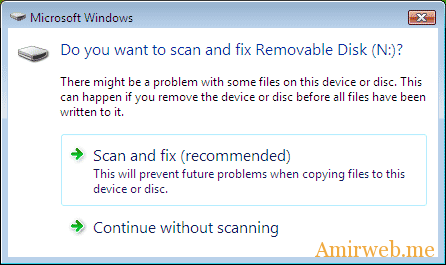
غير فعال كردن پيام Scan and Fix for Removable Drives در ويندوز

پيغام Do You Want To Scan And Fix در هنگام اتصال يك فلش مموري و يا Removable Disk بما نشان داده ميشود

اين پيغام امکان اسكن ديسك وسيله وصل شده و يا ادامه كار براي نشان دادن اتوران را بما ميدهد

do you want to scan and fix removable disk غير فعال كردن پيام Scan and Fix for Removable Drives در ويندوز

ادامه نوشته

معرفی یک پلاگین مفید برای استفاده از آیکون های وکتور در محیط فتوشاپ


معرفی یک پلاگین مفید برای استفاده از آیکون وکتور در محیط فتوشاپ
سارا سجادپور
پنجشنبه ۹ آبان ۱۳۹۲ - ۲۱:۲۹
یکی از مسایلی که اکثر گرافیست ها در مرحله طراحی قالب یک سایت با آن مواجه هستند، آیکون هایی است که لازم است در طراحی خود مورد استفاده قرار دهند. شاید یک روش معمول که بسیاری از آن بهره می برند، گشت و گذار و جستجو در وب برای یافتن آیکون های مطلوب باشد. پیش از این در نردبان با دو روش استفاده از آیکون های وکتور با وب فونت Font Awesome و افزودن آیکون های وکتور به فتوشاپ با نرم افزار BlendMe.in آشنا شده ایم. در این مطلب قصد داریم پلاگین مفید دیگری را برای استفاده از آیکون وکتورها در فتوشاپ به شما معرفی کنیم.

اگر به وب سایت Freepik.com سری زده باشید با مجموعه آیکون ها، وکتورها و عکسهای PSD ای که به رایگان در اختیار شما قرار می دهد آشنایی دارید. اخیراً بنیانگذار این وب سایت، سایت جدیدی به نام Flaticon.com راه اندازی کرده است. در سایت مذکور نیز بالغ بر 15000 آیکون وکتور رایگان در دسته بندی های جداگانه برای شما فراهم شده است. می توانید آیکون های مورد نظرتان را جستجو کرده و لیستی از آیکون های محبوبتان درست کنید و در کنار همه اینها می توانید آیکون مطلوبتان را بر اساس نیازتان در فرمتهای PNG. ، SVG. و یا وب فونت نیز دانلود کنید.

از دانلودهای متنوع و گوناگون این وب سایت که بگذریم، قابلیت کاربردی دیگر آن پلاگینی است که به رایگان می توانید آن را دانلود کنید و درهنگام کار با فتوشاپ، بدون اینکه نیازی به ترک محیط کاری خود داشته باشید به راحتی آیکون های مورد نیازتان را جستجو کرده و از آنها استفاده کنید. قابل ذکر است که این پلاگین برای فوتوشاپ های CC ورژن14، CS5.1، CS5 و CS6 در دسترس است.


نصب این پلاگین نیز بسیار ساده است. تنها کافی است پس از دانلود و unzip کردن فایل فشرده آن، Adobe Extension Manager را راه اندازی کنید (کاربران ویندوز بهتر است روی آیکون Adobe Extension Manager کلیک راست کرده و Run as Administrator را انتخاب کنند). سپس گزینه install را بزنید و فایل پلاگین Flaticon با پسوند zxp. را انتخاب کرده و ok را کلیک کنید.

اگر مراحل بالا را به درستی اجرا کرده باشید، پس از این در محیط فتوشاپ از طریق مسیر
 Windows > Extensions> Flaticon این پلاگین کاربردی در دسترس شماست.

 آیکون های رایگان دلخواه خود را جستجو کنید و سایت های خود را به کمک آنها طراحی کنید.

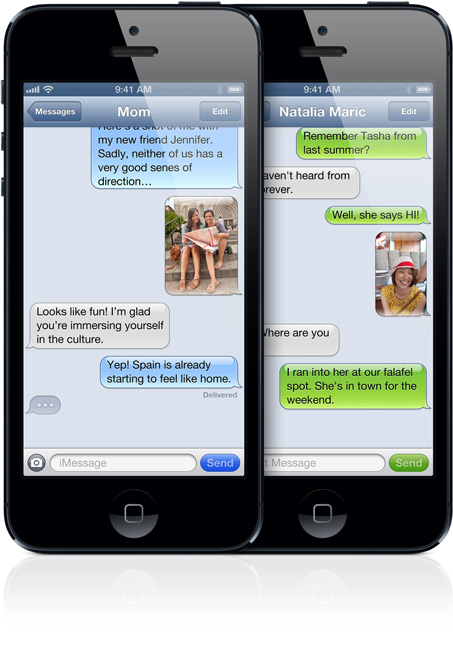
آموزش حل مشکل iMessage در iOS 7

سلام به دوستان عزیز…


آموزش حل مشکل iMessage در iOS 7

امروز قصد داریم تا آموزش برطرف کردن مشکل برنامه iMessage را که در نسخه iOS 7 وجود داردرا برای شما قرار دهیم. در نسخه iOS 7 مشکلی وجود دارد که اپل در آپدیت بعدی که نسخه 7.0.3 می باشد آن را برطرف می کند. اما تا قبل از اینکه اپل نسخه جدید را منتشر کند برایتان یک راه حل قرار میدهیم. در ادامه مطلب می توانید مراحل را مشاهده کنید.


خوب به ترتیب زیر عمل کنید:

1. ابتدا وارد تنظیمات برنامه Message شوید و iMessage را عیر فعال کنید.

2. در ادامه به مسیر زیر رفته و یکبار Reset Network Settings کنید:

Settings/General/Reset/Reset network settings


3. حال به قسمت تنظیمات Message رفته و iMessage را دوباره فعال کنید.

موفق و پیروز باشید…

اموزش غير فعال كردن افكت هاي Parallax در iOS 7

سلام به دوستان عزيز…

 اموزش غير فعال كردن افكت هاي Parallax در iOS 7

طراحي جديد iOS 7 در واقع تغيير اساسي براي كاربران ايجاد كرده است. از جمله تغيير شكل آيكون ها، تغيير محيط هاي نرم افزاري، اضافه كردن افكت در هنگام اجراي برنامه ها و ورود به صفحه اصلي و …

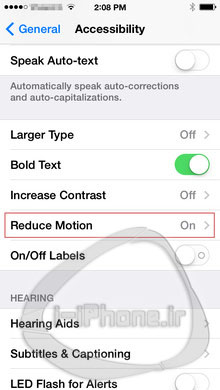
افكت اضافه شده به iOS 7 نامش parallax مي باشد. اين افكت ممكن است براي برخي از كاربران نامناسب باشد. در يك گزارشي مي خواندم كه اين افكت ايجاد سردرد و سرگيجه براي كاربران مي كند. تصميم گرفتيم تا به شما بگوييم كه عملكرد اين افكت چگونه ضعيف يا غير فعال مي شود. براي اين كار كافيست به شرح زير عمل كنيد:


براي اين كار خيلي زمان نياز نيست و بسيار آسان مي باشد.

فقط كافيست تا به مسير زير برويد:

Settings -> General -> Accessibility -> Reduce Motion

و در نهايت Reduce Motion به حال Off قرار دهيد.

ديگر خبري از اين افكت Parallax نيست.

موفق و پيروز باشيد…

ترفندهایی کوتاه برای امنیت بیشتر در وردپرس

یادگیری خلبانی


ترفندهایی کوتاه برای امنیت بیشتر در وردپرس

پیشتر مطالبی درباره امنیت در نردبان مشاهده کرده بودیم. این بار می خواهیم ترفندهایی برای بالا بردن امنیت سیستم مدیریت محتوای محبوب - وردپرس - مرور کنیم. در زیر با برخی از مهمترین ها آشنا خواهیم شد.

ادامه نوشته

چگونه یک تب سفارشی در office اضافه کنیم؟

ایجاد یک تب سفارشی در Office

چگونه یک تب سفارشی در office اضافه کنیم؟

در office امکان بسیار جالبی برای راحتی کار شما وجود دارد که می توانید با استفاده از آن یک تب سفارشی بسازید و تعدادی از امکانات و ویژگی هایی که دوست دارید در این تب قرار دهید. انجام این کار می تواند به شما در استفاده ی سریع تر و بهتر از نرم افزارهای Office کمک کند و برای انجام اینکار به ادامه ی این پست بروید.

برای مثال می خواهیم یک تب سفارشی به word اضافه کنیم و شما هم می توانید همین روش را برای ایجاد تب سفارشی در بقیه ی نرم افزارهای office انجام دهید.

ادامه نوشته

تغییر فرمت دسته جمعی فایل های یک پوشه + فیلم آموزشی تعاملی

file

تغییر فرمت دسته جمعی فایل های یک پوشه + فیلم آموزشی تعاملی

بعضی اوقات برای تغییر فرمت یک فایل از روش rename استفاده میکنید و فرمت آن را تغییر میدهید، اما اگر تعداد فایل های شما زیاد باشد انجام چنین کاری آسان نیست، اما با ترفند ساده ی این مطلب میتوانید فرمت تعداد زیادی از فایل های خود را به راحتی تغییر دهید. در این مطلب فیلم آموزشی قرار داده شده است که به صورت عملی میتوانید تمام مراحل این ترفند را انجام دهید.

ادامه نوشته

چطور در هرجایی (مثلا هنگام نظر دادن در سایت ها) لینک بگذاریم؟ (آموزش کامل)

چطور در هرجایی (مثلا هنگام نظر دادن در سایت ها) لینک بگذاریم؟ (آموزش کامل)

چطور در هرجایی (مثلا هنگام نظر دادن در سایت ها) لینک بگذاریم؟ (آموزش کامل)

احتمالا تا به حال دیده اید که کاربران در سایت های مختلف هنگام نظر دادن در مطالب یک لینک قرار داده اند در حالی که هیچ گزینه ای برای انجام اینکار وجود ندارد. این مطلب آموزش کاملی برای لینک گذاشتن است و هر جایی که از کدهای HTML پشتیبانی شود (مثل قسمت نظرات سایت ها) از این آموزش می توان استفاده کرد و فقط مخصوص نظر دادن در سایت ها نیست.

ادامه نوشته

چطور اینترنت گوشی اندروید را به صورت WiFi یا Bluetooth با کابل USB به اشتراک بگذاریم؟

چطور اینترنت گوشی اندروید را به صورت WiFi یا Bluetooth با کابل USB به اشتراک بگذاریم؟

چطور اینترنت گوشی اندروید را به صورت WiFi یا Bluetooth با کابل USB به اشتراک بگذاریم؟

امروزه گوشی که به اینترنت متصل نباشد گوشی نیست خصوصا اگر سیستم عامل آن اندروید باشد! برای همین تقریبا تمام کاربران اندروید از طریق گوشی خود به وسیله ی سیم کارت به اینترنت متصل هستند. اما اگر بخواهیم اینترنت را با دیگران یا با کامیپوتر یا لپ تاپ خودمان به اشتراک بگذاریم چه؟ اگر اندروید دارید شما می توانید بدون هیچ نرم افزاری اینکار را انجام دهید!

ادامه نوشته

چطور اینترنت گوشی اندروید را به صورت WiFi یا Bluetooth با کابل USB به اشتراک بگذاریم؟

چطور اینترنت گوشی اندروید را به صورت WiFi یا Bluetooth با کابل USB به اشتراک بگذاریم؟

چطور اینترنت گوشی اندروید را به صورت WiFi یا Bluetooth با کابل USB به اشتراک بگذاریم؟

امروزه گوشی که به اینترنت متصل نباشد گوشی نیست خصوصا اگر سیستم عامل آن اندروید باشد! برای همین تقریبا تمام کاربران اندروید از طریق گوشی خود به وسیله ی سیم کارت به اینترنت متصل هستند. اما اگر بخواهیم اینترنت را با دیگران یا با کامیپوتر یا لپ تاپ خودمان به اشتراک بگذاریم چه؟ اگر اندروید دارید شما می توانید بدون هیچ نرم افزاری اینکار را انجام دهید!

بنده همه ی گوشی های اندروید رو ندارم (معلومه دیگه) برای همین ممکنه تفاوت هایی در نسخه های مختلف اندروید وجود داشته باشه اما به هر حال من از مراحل انجام کار در گوشی های Xperia ray با اندروید ۴ و Galaxy mini با اندروید ۲٫۳٫۴ عکس گرفتم (چطوری؟ آموزش کامل عکس و فیلم برداری از صفحه ی گوشی های اندروید) که در ادامه مشاهده می کنید.

ادامه نوشته

دوربین های دیجیتالکلک های نارنجی ۵۰ ترفند ضروری عکاسی - بخش چهارم: کلک های عکاسی + پی دی اف کامل


۵۰ ترفند ضروری عکاسی - بخش چهارم: کلک های عکاسی + پی دی اف کامل

خواه به عکاسی به عنوان یک سرگرمی یا حرفه نگاه کنید، مطمئنا هر میزان که دانش بیشتری به چنگ آورید، قادر به انجام کارهای بسیار بهتر و هیجان انگیزتری خواهید بود. البته عکاسی در کنار دانش، یک هنر است که باید با یادگیری اصول، بقیه داستان را به حس زیبایی شناسانه و خلاقیت فردی تان سپرد. 

اما با دانستن اطلاعات دقیقی در خصوص داستان هایی چون دیافراگم، سرعت شاتر، فاصله کانونی و... بدون شک عکس های شما یک سفر تکاملی را از «فقط خوب» به «واقعا عالی» طی خواهند کرد. 

لذا تصمیم داریم طی مقاله ای چهار قسمتی به ۵۰ نکته مهم و ضروری در عکاسی بپردازیم که بدون دانستن آنها، شاید حتی نباید درپوش لنز دوربین تان را هم بردارید. چه اینکه قصد عکاسی داشته باشید! 

طی شب های گذشته در اولین قسمت داستان، به ریزه کاری های دیافراگم پرداختیم و پس از آن در بخش دوم سراغ فیلترها و لنزها رفتیم. آنگاه شب سوم از نورپردازی صحبت کردیم و حالا نوبتی هم باشد، در بخش آخر سراغ « برخی کلک های عکاسی و قلق های خرید هوشمندانه» می رویم. 

پس در ادامه مطلب با تیک تاک همراه باشید.


ادامه نوشته

۱۴ +۱ روش افزایش سرعت و کارایی ویندوز

Speed-up-Windows-7

۱۴ +۱ روش افزایش سرعت و کارایی ویندوز

همانطور که میدانید با وجود ارائه ی ویندوز ۸ هنوز هم بسیاری از کاربران ویندوز خود را تغییر نداده اند و همچنان از ویندوز فوق العاده و موفق ۷ استفاده میکنند . کاربران ویندوز، همیشه به دنبال نکاتی موثر برای افزایش سرعت بازدهی ویندوز و همچنین افزایش کارایی آن هستند،در این مقاله با ۹ نکته ساده اما مهم و کاربردی برای افزایش سرعت آشنا خواهیم شد .

ادامه نوشته

۵۰ ترفند ضروری عکاسی - بخش سوم: نورپردازی


۵۰ ترفند ضروری عکاسی - بخش سوم: نورپردازی

خواه به عکاسی به عنوان یک سرگرمی یا حرفه نگاه کنید، مطمئنا هر میزان که دانش بیشتری به چنگ آورید، قادر به انجام کارهای بسیار بهتر و هیجان انگیزتری خواهید بود. البته عکاسی در کنار دانش، یک هنر است که باید با یادگیری اصول، بقیه داستان را به حس زیبایی شناسانه و خلاقیت فردی تان سپرد. 

اما با دانستن اطلاعات دقیقی در خصوص داستان هایی چون دیافراگم، سرعت شاتر، فاصله کانونی و... بدون شک عکس های شما یک سفر تکاملی را از «فقط خوب» به «واقعا عالی» طی خواهند کرد. 

لذا تصمیم داریم طی مقاله ای چهار قسمتی به ۵۰ نکته مهم و ضروری در عکاسی بپردازیم که بدون دانستن آنها، شاید حتی نباید درپوش لنز دوربین تان را هم بردارید. چه اینکه قصد عکاسی داشته باشید! 

طی شب های گذشته در اولین قسمت داستان، به ریزه کاری های دیافراگم پرداختیم و پس از آن در بخش دوم سراغ فیلترها و لنزها رفتیم. و حالا نوبت « نورپردازی» است. 

پس در ادامه مطلب با تیک تاک همراه باشید.


ادامه نوشته

۵۰ ترفند ضروری عکاسی - بخش دوم: فیلترها و لنزها


۵۰ ترفند ضروری عکاسی - بخش دوم: فیلترها و لنزها

خواه به عکاسی به عنوان یک سرگرمی یا حرفه نگاه کنید، مطمئنا هر میزان که دانش بیشتری به چنگ آورید، قادر به انجام کارهای بسیار بهتر و هیجان انگیزتری خواهید بود. البته عکاسی در کنار دانش، یک هنر است که باید با یادگیری اصول، بقیه داستان را به حس زیبایی شناسانه و خلاقیت فردی تان سپرد. 

اما با دانستن اطلاعات دقیقی در خصوص داستان هایی چون دیافراگم، سرعت شاتر، فاصله کانونی و... بدون شک عکس های شما یک سفر تکاملی را از «فقط خوب» به «واقعا عالی» طی خواهند کرد. 

لذا تصمیم داریم طی مقاله ای چهار قسمتی به ۵۰ نکته مهم و ضروری در عکاسی بپردازیم که بدون دانستن آنها، شاید حتی نباید درپوش لنز دوربین تان را هم بردارید. چه اینکه قصد عکاسی داشته باشید! 

شب گذشته در اولین قسمت داستان، در شش بخش به ریزه کاری های دیافراگم پرداختیم. و اکنون نوبت به « فیلترها و لنزها» رسیده است. 

پس در ادامه مطلب با تیک تاک همراه باشید.


ادامه نوشته

۵۰ ترفند ضروری عکاسی - بخش اول: دهانه دیافراگم


۵۰ ترفند ضروری عکاسی - بخش اول: دهانه دیافراگم

خواه به عکاسی به عنوان یک سرگرمی یا حرفه نگاه کنید، مطمئنا هر میزان که دانش بیشتری به چنگ آورید، قادر به انجام کارهای بسیار بهتر و هیجان انگیزتری خواهید بود. البته عکاسی در کنار دانش، یک هنر است که باید با یادگیری اصول، بقیه داستان را به حس زیبایی شناسانه و خلاقیت فردی تان سپرد. 

اما با دانستن اطلاعات دقیقی در خصوص داستان هایی چون دیافراگم، سرعت شاتر، فاصله کانونی و... بدون شک عکس های شما یک سفر تکاملی را از «فقط خوب» به «واقعا عالی» طی خواهند کرد. 

لذا تصمیم داریم طی مقاله ای چهار قسمتی به ۵۰ نکته مهم و ضروری در عکاسی بپردازیم که بدون دانستن آنها، شاید حتی نباید درپوش لنز دوربین تان را هم بردارید. چه اینکه قصد عکاسی داشته باشید! 

پس امشب با داستان «دیافراگم» یا همان «Aperture» در ادامه مطلب با تیک تاک همراه باشید.


ادامه نوشته

جیمیل خود را غیر قابل هک کنید


جیمیل خود را غیر قابل هک کنید

فقط بحث زمان مطرح است. دیر یا زود ایمیل شما هم هک خواهد شد. بنابراین باور کنید که به نفع خودتان است، امنیت آن را جدی بگیرید. ایمیل شما کلید هویت آنلاین تان است. وقتی کنترل آن را از دست بدهید و یک هکر وارد ماجرا شود، کار خیلی سخت می شود چون ایمیل، یک ایستگاه آنلاین برای سرقت هویت شما است و تمام اطلاعات مورد نیاز برای این کار، در آن یافت می شود. 

بنابراین باید درباره امنیت حساب ایمیل خود نیز همان طور وسواس و دقت به خرج دهید که درباره امنیت حساب بانکی خود مراقب هستید. این دو مورد در دنیای امروز، واقعاً به هم نزدیک و شبیه هستند. اگر از جیمیل استفاده می کنید خبر خوب این است که می توانید آن را تقریباً ضد هک کنید. 

با ارائه شماره تلفن همراه خود و فعال کردن گزینه تایید دو مرحله ای حساب کاربری (two factor authentication) در جیمیل می توانید ایمیل خود را از آسیب پذیری دور کنید. بنابراین همین امروز کار را شروع کنید. نه فردا، نه هفته آینده، همین امروزِ امروز و در ادامه مطلب. 

ادامه نوشته

چطور حساب کاربری خود را در سایت های مختلف حذف کنیم؟

چطور حساب کاربری خود را در سایت های مختلف حذف کنیم؟

چطور حساب کاربری خود را در سایت های مختلف حذف کنیم؟

حتما برای شما هم پیش آمده که در سایتی عضو شده اید ولی زیاد از آن سایت راضی نبودید یا دیگر از آن استفاده نمی کنید و می خواهید حساب کاربری خود را حذف کنید. اما چطور اینکار را بکنیم؟ خوب اگر سایت مورد نظر شما خارجی است احتمالا با روشی که در ادامه آموزش داده ام می توانید آن را حذف کنید.

ادامه نوشته

چطور در یک ویندوز از چند فایرفاکس و کروم استفاده کنیم!؟

چطور در یک ویندوز از چند فایرفاکس و کروم استفاده کنیم!؟

چطور در یک ویندوز از چند فایرفاکس و کروم استفاده کنیم!؟

تقریبا همه ی مرورگرهای معروف و محبوب مانند کروم و فایرفاکس این قابلیت را دارند که بتوانید در آن ها چند کاربر ایجاد کنید یعنی شما می توانید مانند ویندوز در این مرورگرها هم چند کاربر بسازید و هر بار که خواستید وارد آن ها شوید کاربر خود را انتخاب کرده و از مرورگر خودتان استفاده کنید! البته مرورگرهای دیگر هم این قابلیت را دارند اما در اینجا من به توضیح در مورد دو مرورگر برتر یعنی فایرفاکس و کروم می پردازم.

ادامه نوشته

چطور کاری کنیم که فایرفاکس و کروم هنگام ورود به آن ها از ما پسورد بخواهند؟

چطور کاری کنیم که فایرفاکس و کروم هنگام ورود به آن ها از ما پسورد بخواهند؟

چطور کاری کنیم که فایرفاکس و کروم هنگام ورود به آن ها از ما پسورد بخواهند؟

یکی از مشکلات کاربران مرورگرها این است که چند کاربر می خواهند در یک کامیپوتر از یک مرورگر استفاده کنند که راه حل این مشکل ساختن پروفایل می باشد (چطوری؟ آموزش ساختن پروفایل برای فایرفاکس و کروم) اما بعضی کاربران می خواهند برای امنیت بیشتر بتوانند روی مرورگر خود پسورد بگذارند یا اگر از چند پروفایل استفاده می کنند در پروفایل خود پسورد بگذارند. در اینجا من به آموزش حل این مشکل در کروم و فایرفاکس می پردازم

وقتی که یکی از کاربران فنجون در نظری که در این مطلب دادند در مورد راه حلی برای این مشکل سوال پرسیدند، بنده کلی توی اینترنت جستجو کردم اما چیز بدرد بخوری پیدا نکردم برای همین گشتم و توی افزونه های این دو مرورگر، دو افزونه ی زیر را پیدا کردم! افزونه ی اول برای مرورگر فایرفاکس و دوم برای کروم می باشد.

افزونه ی +Master Password برای مرورگر فایرفاکس

افزونه ی ChromePW برای کروم


ساخت فایل متنی مخفی!!

defult-text

ساخت فایل متنی مخفی!!

در پایان این مطلب شما یک فایل متنی دارید که میتوانید از آن به عنوان یک فایل متنی استفاده کنید، اما در این فایل، اطلاعاتی نهفته است که قابل مشاهده نیست.

برای این کار ابتدا باید وارد (cmd (Win+r–>Type cmd شوید، سپس به درایو مورد نظری که میخواهید فایل شما در آنجا ساخته شود، بروید. به این صورت که مثلا برای رفتن به درایو k عبارت“:k” را بنویسید. سپس دستور زیر را تایپ کنید:

ادامه نوشته

نحوه ی افزایش سرعت بارگذاری ویدیو های یوتیوب بر روی ویندوز

YouTube-Logo-Wallpaper-1024x724

نحوه ی افزایش سرعت بارگذاری ویدیو های یوتیوب بر روی ویندوز

اگر با سرویس یوتیوب آشنایی داشته باشید حتما موقع تماشای کلیپ های این سایت از سرعت بارگذاری پایین این ویدیو ها گله دارید.در این جا می توانید با وارد کردن یک خط دستور در Command Prompt سرعت بارگذاری این ویدیو ها را تا حدی افزایش دهید.در ضمن باید تایید کنم که

من با سرعت ۱ مگابایت و در حال تماشای ویدیویی با کیفیت ۲۴۰ و ۴۸۰ تا حدی این تفاوت را احساس کردم.

ادامه نوشته

از امکانات مخفی در کروم استفاده کنید!

google_chrome

از امکانات مخفی در کروم استفاده کنید!

مرورگر کروم که محبوب ترین و سریع ترین مرورگر جهان شناخته شده است، یک سری صفحات مخفی دارد که در اینجا ما نحوه ی دسترسی به آن ها را آموزش می دهیم. در این صفحات امکانات بسیار جالبی وجود دارد.

فرمول تمام این صفحات اینگونه است که ابتدا می نویسید //:chrome و بعد صفحه ی مورد نظر را می نویسید. بعضی از این صفحات از طریق گزینه هایی که در منوی بالا سمت راست وجود دارد قابل دسترسی هستند اما بیشتر این صفحات اصلا گزینه ای ندارند.

ادامه نوشته

ساخت USB برای بازیابی رمز عبور فراموش شده در ویندوز ۷ و ۸

wedwewewed

ساخت USB برای بازیابی رمز عبور فراموش شده در ویندوز ۷ و ۸

راه کار ها و ترفند های بسیاری برای بازیابی رمز عبور در ویندوز های هفت و هشت وجود دارد اما هیچ  راه کاری بهتر از پیش گیری نیست.شما با ساختن یک USB موسوم به Reset Disk  در این دو ویندوز می توانید هر زمان که رمز عبور ویندوز خود را فراموش کرده اید سریعا آن را بازیابی کرده و به فعالیت خود ادامه دهید حتی بدون کوچکترین درد سر و نرم افزار واسطه ای.

ادامه نوشته

مرورگر کُند؛ چگونه به IE9 جان دوباره دهیم؟


مرورگر کُند؛ چگونه به ie9 جان دوباره دهیم؟

اگر به خاطر داشته باشید، پیش از این درباره چگونگی افزایش سرعت مرورگر کروم و همچنین شیوه کاهش مصرف رم در این مرورگر صحبت کردیم. اما اجازه دهید امشب به یکی دیگر از مرورگرهای محبوب اینترنتی بپردازیم: internet explorer 9. 

بله درست است. شاید شما چندان از خانواده اینترنت اکسپلورر خوش تان نیاید، یا اینکه طرفدار پر و پا قرص آن باشید. اما خوب است که بدانید ie هنوز عنوان محبوب ترین و پرکاربردترین مرورگر اینترنتی را در اختیار دارد. پس اجازه دهید در این مطلب به بررسی شیوه هایی برای افزایش سرعت و حل مشکلات قفل و کرش کردن آن بپردازیم. 

پس در ادامه مطلب با تیک تاک همراه باشید.


ادامه نوشته

چگونه در ویندوز ۸ به حساب های ایمیل pop3 دسترسی داشته باشیم؟


چگونه در ویندوز ۸ به حساب های ایمیل pop3 دسترسی داشته باشیم؟

چگونه در ویندوز ۸ به حساب های ایمیل pop3 دسترسی داشته باشیم؟

در ویندوز هشت اگر شما قصد اضافه کردن حساب ایمیل POP3 داشته باشید می بینید که این کار تقریبا غیر ممکن است زیرا در ویندوز هشت به صورت خودکار حساب های IMAP,Exchange,Outlook,Hotmail و Gmail قابل شناسایی هستند.اما برای اضافه کردن حساب POP3 راه حل ساده ای وجود دارد،با این کار می توانید ایمیل های خود را به صورت زنده بر روی کاشی های ویندوز دریافت کنید.برای حل این مشکل شما باید از حساب Outlook و یا جیمیل استفاده کنید زیرا هر دوی این سرویس ها قادر به دریافت ایمیل از سرور های POP3 و ذخیره ی آن ها در صندوق پستی شما می باشند پس کافی است به راحتی ایمیل خود را به یکی از این دو سرویس اضافه کنید.


درادامه با تیک تاک همراه باشید :

ادامه نوشته

مشاهده و مدیریت تاریخچه جستجوهای انجام شده در گوگل


مشاهده و مدیریت تاریخچه جستوجوهای انجام شده در گوگل

مشاهده و مدیریت تاریخچه جستوجوهای انجام شده در گوگل

گوگل بزرگترین و بهترین موتور جستوجوی وب می باشد که تقریبا هر کاربری حداقل یک بار در روز از این موتور جستوجو استفاده می کند.شما هم بی شک جزو استفاده کنندگان از گوگل می باشید که جستوجوهای روزانه ی خود را به این موتور جستوجو می سپارید.شاید زمانی شما بخواهید که تمام جستوجوهای انجام شده ی خود را در گوگل ببینید و یا این که زمانی به دنبال چیزی خاص در وب می گشتید که با جستوجوی آن کلمه و یا عبارت خاص به هدف خود رسیده اید و دوبار بخواهید آن جستوجو را انجام دهید ولی به نتیجه ای که در آن زمان رسیده اید نرسید.برای دسترسی به جستوجوهای صورت گرفته کافی است بر روی لینک زیر کلیک کنید تا به بخش جستوجوهای سابق وارد شوید.


در ادامه با تیک تاک همراه باشید :

ادامه نوشته

شکل پیش فرض آیکون تمام پوشه ها را در ویندوز ۷ عوض کنید

 نظر

شکل پیش فرض آیکون تمام پوشه ها را در ویندوز ۷ عوض کنید

شکل پیش فرض آیکون تمام پوشه ها را در ویندوز ۷ عوض کنید

در ویندوز ۷ پوشه ها دو نوع نمایش داده می شوند: اول پوشه های خالی که چیزی در آن ها وجود ندارد و دوم پوشه هایی که در آن ها فایل های مختلف وجود دارند و در واقع این فایل ها از درون یک پوشه ی باز شده بیرون می آیند و دیده می شوند. در این قسمت می خواهیم آموزش دهیم که چگونه شکل آیکون پوشه هایی که خالی هستند را در ویندوز ۷ به هر شکلی که می خواهید در بیاورید. البته یک راه هم برای تغییر شکل تمام پوشه ها (چه پر و چه خالی) هست اما فکر نکنم کسی از این روش خوشش بیاید. به هر حال ما آموزش می دهیم.


در ادامه با تیک تاک همراه باشید :

ادامه نوشته

آموزش دو ترفند جالب در مورد صفحه ی شروع ویندوز ۸


آموزش دو ترفند جالب در مورد صفحه ی شروع ویندوز ۸

آموزش دو ترفند جالب در مورد صفحه ی شروع ویندوز ۸

در گذشته مطلبی برای آموزش ترفندهای ناشناخته در ویندوز ۷ رو در اختیارتون گذاشتم اما دوستان گفتن که این ها همه شون شناخته شده بودن! اما اینجا می خوام دو ترفند ویندوز ۸ را آموزش بدم که احتمالا ناشناخته هستن امیدوارم خوشتون بیاد. از همه همان طور که بارها گفته ام یکی از تغییرات ویندوز ۸ صفحه ی استارت آن بوده و این را همه می دانیم. اما مشکلی که وجود دارد این است که امکانات کمی برای ویرایش این صفحه در ویندوز ۸ وجود دارد. اما باز هم مثل همیشه رجیستری به کمک ما می آید و به ما این امکان را می دهد تا در آن تغییراتی ایجاد کنیم. در اینجا من به معرفی و آموزش دو مورد از ترفندهای رجیستری در مورد صفحه ی شروع ویندوز ۸ می پردازم.


در ادامه با تیک تاک همراه باشید :

ادامه نوشته

چطور با استفاده از یک فلش USB سرعت ویندوز را افزایش دهیم!!؟


چطور با استفاده از یک فلش USB سرعت ویندوز را افزایش دهیم!!؟

چطور با استفاده از یک فلش USB سرعت ویندوز را افزایش دهیم!!؟

در گذشته مطلبی برای افزایش سرعت فلش های USB به وسیله ی ویندوز نوشتم اما در اینجا می خواهم نحوه ی افزایش سرعت ویندوز به وسیله ی فلش های USB را آموزش دهم! شاید شما که این مطلب را باز کرده اید بیشتر به دلیل عجیب بودن عنوان آن در حال مشاهده ی آن هستید و شاید اصلا نیاز به افزایش سرعت ویندوزتان نداشته باشید! پس اجازه دهید ابتدا موضوع را روشن کنم. از زمان ویندوز Vista به بعد یکی از قابلیت های جدیدی که به ویندوز اضافه شد ReadyBoost بود که توسط آن کاربران می توانند از فلش USB یا هر حافظه ی خارجی دیگر مثل کارت حافظه ی خود کمک بگیرند و سرعت ویندوز خود را افزایش دهند! بله به زبان ساده یعنی شما اگر ویندوز Vista یا بالاتر دارید می تونید فلش خودتون رو به کامیپوتر وصل کنید و بعد ReadyBoost رو فعال کنید و بعد بدون اینکه فلش رو از رایانه جدا کنید از ویندوز سریع تر خودتون لذت ببرید! خیلی ساده! کار عجیب و غریبی هم نیست خیلی ها مثل خود من هم استفاده می کنند.


با تیک تاک همراه باشید:

ادامه نوشته

اضافه کردن پوشه و فایل های دلخواه به مای کامپیوتر!!


اضافه کردن پوشه و فایل های دلخواه به مای کامپیوتر!!

اضافه کردن پوشه و فایل های دلخواه به مای کامپیوتر!!

در این ترفند شما میتوانید، فایل ها، برنامه ها و … که در طول کار با کامپیوتر ممکن است به آن ها نیاز داشته باشید را به مای کامپیوتر خود اضافه کنید. مثلا: کنترل پنل، مدیریت شبکه ها، یا حتی برنامه ها یا بازی های خود را به مای کامیپوتر خود اضافه کنید. پس اگر به عنوان کاربر حرفه ای میخواهید از کامپیوتر خود استفاده کنید، به ادامه مطلب بروید

ادامه نوشته

میانبر های جدید در ویندوز ۸

 میانبر ها اجازه می دهد تا شما در وقت خود صرفه جویی و به سرعت دسترسی به منوها و انجام وظایف مختلف را انجام دهید و زمان کمتری می گیرد وقتی که ممکن است  با ماوس انجام می شود. ویندوز ۸ مصرفی پیشنمایش چند روز پیش به فضا پرتاب شد، و همراه با رابط کاربری جدید، نیز آمد کلیدهای میانبر جدید برای دسترسی به منوهای جدید در ویندوز ۸ گنجانده شده است. ما فکر کردیم که این امر می تواند خوب یک لیست از کلید های میانبر است که شما را پیدا خواهد کرد بسیار مفید است در حالی که با استفاده از ویندوز ۸ به کامپایل. برخی از کلید های میانبر، همان ویندوز ۷ است، اما بیش از حد بسیاری را تغییر داده اند،  برای پیدا کردن برخی از کلیدهای میانبر دسترسی آسان را برای ویندوز ۸ به ادامه مطلب مراجعه کنید!

Pictures

* کلید ویندوز + صفحه نمایش نسخه قابل چاپ – نگاهی به عکس صفحه (صرفه جویی به عنوان PNG در کتابخانه)

* کلید ویندوز + C ( باز کردن  نوار راست)

Charms-Bar

* کلید ویندوز + TAB ( لیست سوئیچ های  باز شده )

ادامه نوشته

راه اندازی دوباره، و خاموش کردن ویندوز ۸ از طریق راست کلیک بر روی فهرست زمینه

دسترسی به گزینه های نیرو در ویندوز ۸ مراحل بسیاری را به خود اختصاص می دهد. نخست موشواره خود را به سوی گوشه راست بالا برای فعال کردن Charms بکشید، روی تنظیمات کلیک کرده، روی نیرو (Power) کلیک کنید و سپس روی خواب (Sleep)، خاموش کردن (Shutdown) یا راه اندازی دوباره (Restart) کلیک نمایید. این کار را می توان با استفاده از میانبر های صفحه کلید ویندوز ۸ همانند ALT+F4 یا Win+I به تنها دو مرحله کاهش داد، اما این کار هنوز هم به همان اندازه که مایلید سریع نیست. به خاطر بسپارید، SkyKOG در XDA Developers راهکاری ساده ارائه کرده است: گزینه های نیرو (Power options) را در فهرست راست کلیک قرار دهید. برای درک چگونگی انجام این ‘ هک ‘ به ادامه مطلب توجه نمایید.

Untitled110

پیش از شروع، مطمئن شوید که پسوند های نام فایل فعال باشند. شما می توانید این کار را از مسیر رابط کاربری نوار مرورگر فایل> نمایش تب> نمایش/عدم نمایش> پسوندهای نام فایل انجام دهید.

ادامه نوشته

دسترسی به ویندوز بدون وارد کردن پسورد

احتمالاٌ اکثر کاربران فکر میکنند بدون پسورد نمی توان به ویندوز دسترسی پیدا کرد اما در برخی موارد این امکان وجود دارد. شاید افشای این روش عمل نادرستی به نظر برسد اما باید توجه کرد که این روش تنها پسورد ورود به ویندوز را پاک میکند و آن را افشا نمیکند. نکته دیگر اینکه پسوردهای ورود هرگز نمی توانند به اندازه کافی از یک سیستم حفاظت کنند پس برای حفظ اطلاعات شخصی و کاری خود باید به دنبال راه دیگری باشید.


ادامه نوشته